
🔑 账号注册与购买激活
欢迎使用【魔镜虚拍 XR 制作软件】!本软件采用全程云端联网的账号权限管理系统。请仔细阅读本指南,只需 3 分钟即可完成“注册测试 ➡️ 购买会员 ➡️ 激活使用”的全部流程。
🟢 第一步:新用户注册(免费领取 12 小时体验时长)
如果您是第一次使用本软件,请先注册一个专属账号。注册成功后,系统将自动为您发放 12 小时的全功能免费测试权限。
- 打开软件,在启动主界面点击 【注册账号】 按钮。
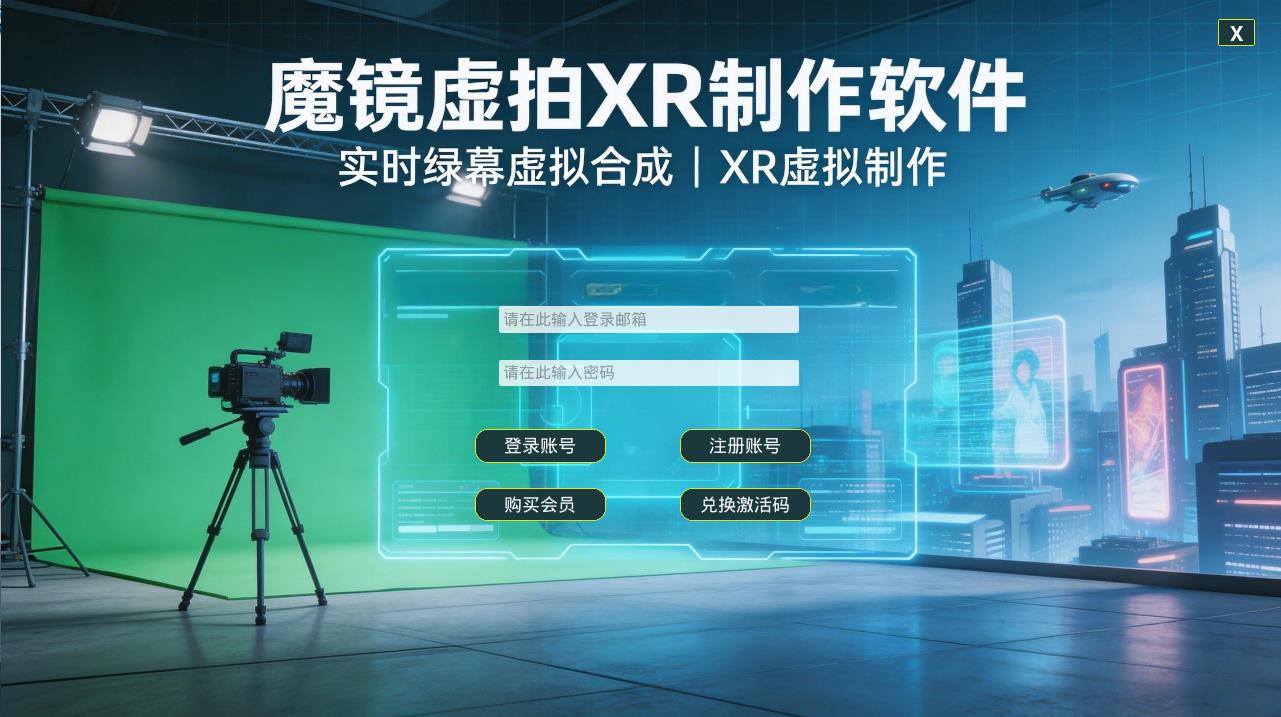
- 在弹出的注册窗口中,按要求填写信息:
- 注册邮箱:请务必填写常用的真实邮箱(格式须含 @),作为唯一登录凭证。
- 登录密码:密码长度必须大于等于 6 位。
- 确认密码:再次输入您的密码,确保两次一致。
- 阅读并同意协议:勾选底部的 “我已阅读并同意《服务协议与隐私政策》”。
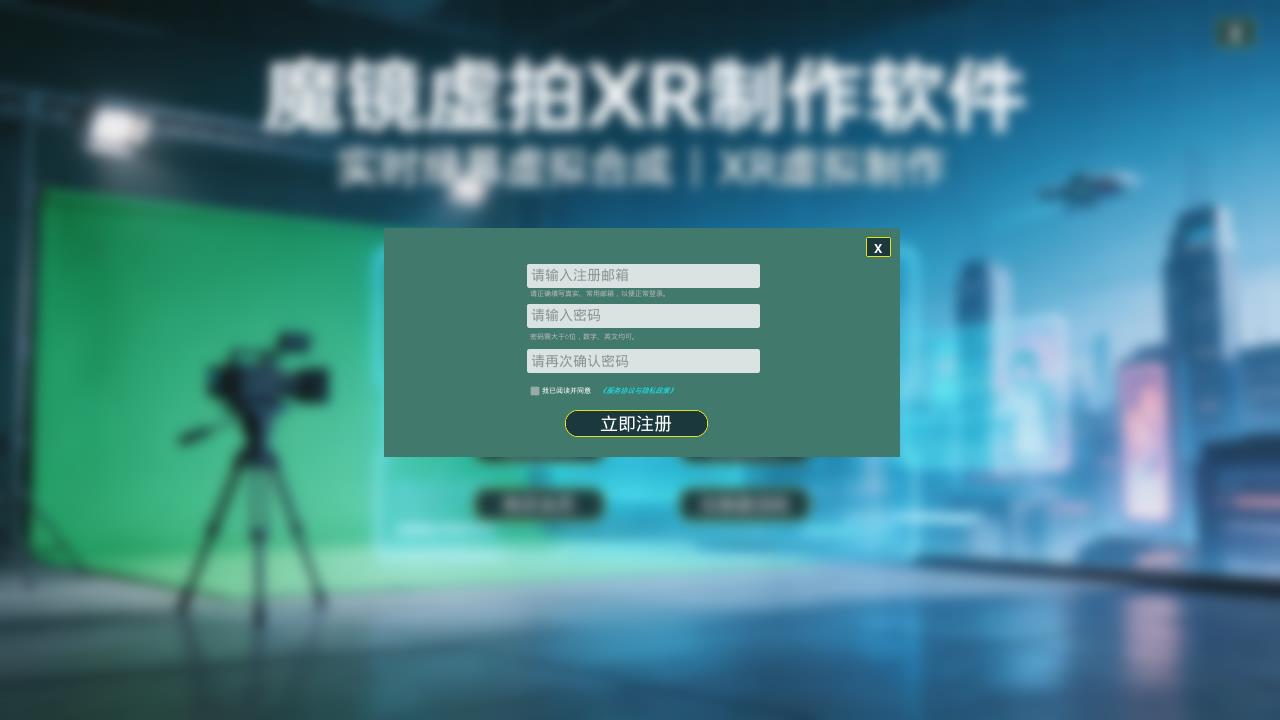
- 点击 【立即注册】。提示“注册成功”后,代表您的体验卡已到账!
🟡 第二步:登录软件(开始体验)
- 在主界面的输入框中,准确输入您刚才注册的邮箱和密码。
- 点击 【登录账号】。验证通过后即可进入 3D 虚拟演播室!
🛒 第三步:购买正式会员与获取激活码
- 在软件主界面,点击 【购买会员】 按钮,跳转至官方授权发卡店铺。
- 选择您需要的档位套餐(1个月、3个月、1年、永久)。
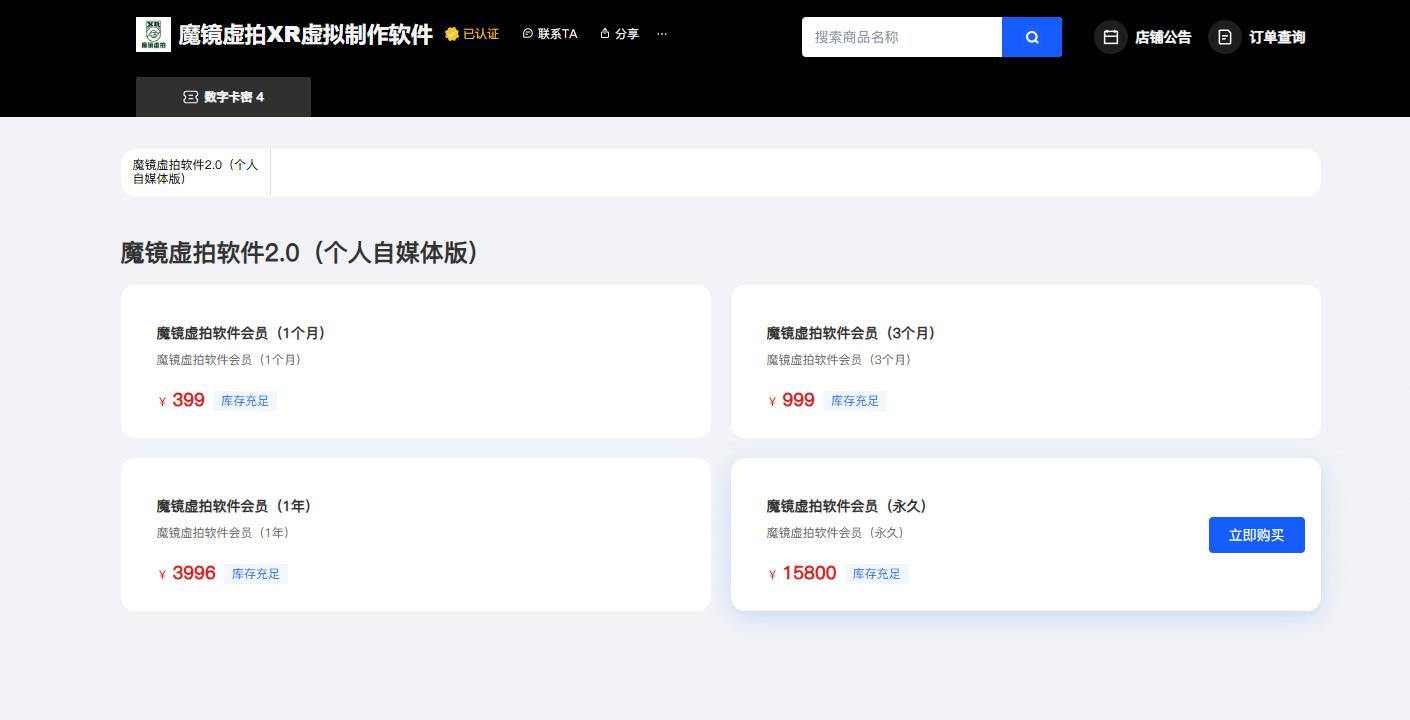
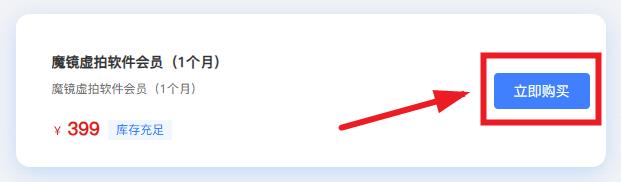
- 点击对应套餐的 【立即购买】。
- 在订单确认页面,输入联系方式,选择微信/支付宝,点击 【去支付】。
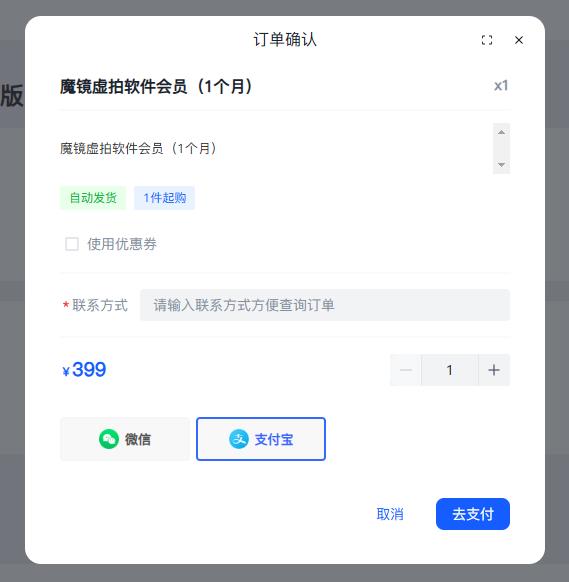
- 获取卡密:付款成功后,系统会显示一串字母数字组合的激活码,请将其复制下来。
🔓 第四步:兑换激活码(一键恢复权限)
- 返回软件大门,点击 【兑换激活码】 按钮。
- 在弹出窗口中填写注册邮箱、密码,并将激活码直接粘贴(Ctrl+V)到对应框内。
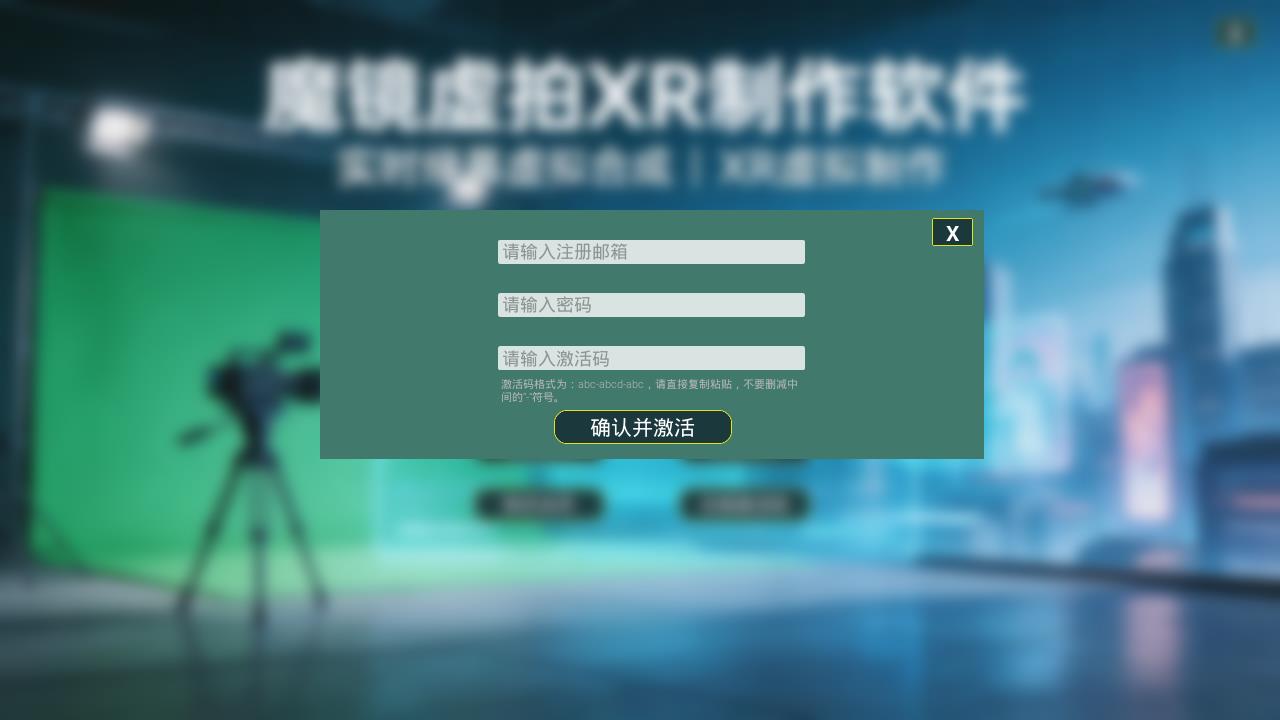
- 点击 【确认并激活】。系统会自动延长到期时间并为您自动登录!
🖥️ 软件全局界面与基础操作
1. 独创的自适应布局
- 调整视窗大小: 右侧分为“监看视窗”和“操作面板”。拖拽中间深灰色分割条,画面永远保持 16:9 比例,绝不拉伸。
- 左侧导航栏: 点击左侧 1-5 菜单瞬间切换面板,顶部监看画面始终置顶。
2. 顶部全局菜单栏
- 保存当前配置: 一键覆盖保存当前参数(抠像、机位等)。
- 配置另存为: 另存为新的
.sav文件。 - 读取本地配置: 加载后人物与参数完美复原,摄像机自动就位到 A 点。
3. 如何控制视角(飞行模式)
在主画面区域,按住鼠标右键不放,进入飞行模式:
- 滑动鼠标上下左右环顾四周。使用 WASD 平移,E 上升,Q 下降。
🛠️ 第一步:场景大厅 (Scene)
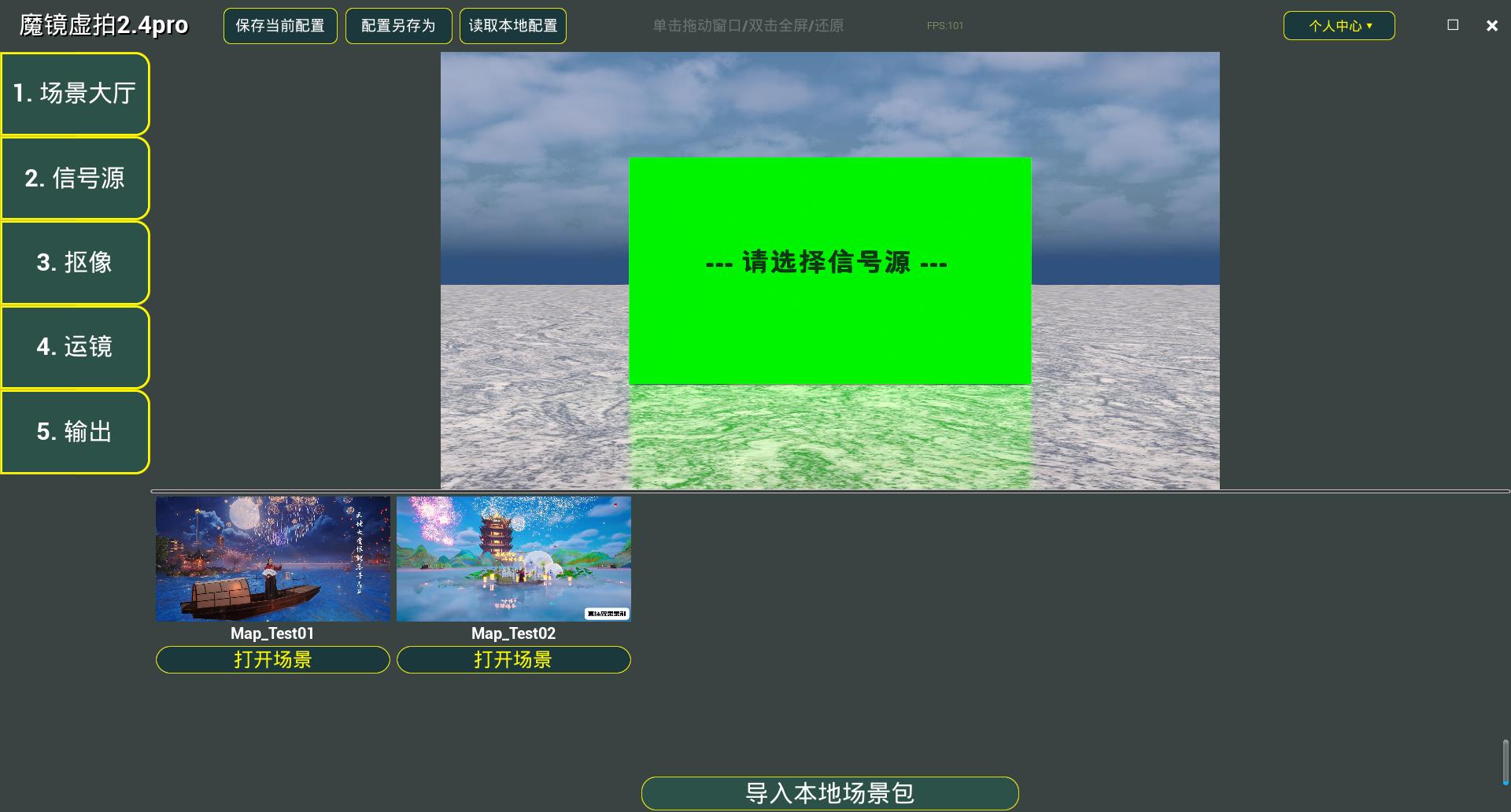
- 内置场景选择: 界面提供了多种风格预设场景,点击瞬间切换。
- 导入本地场景: 输入官方场景扩展包名称,点击 加载 / Load 即可。
📹 第二步:信号源 (Input)
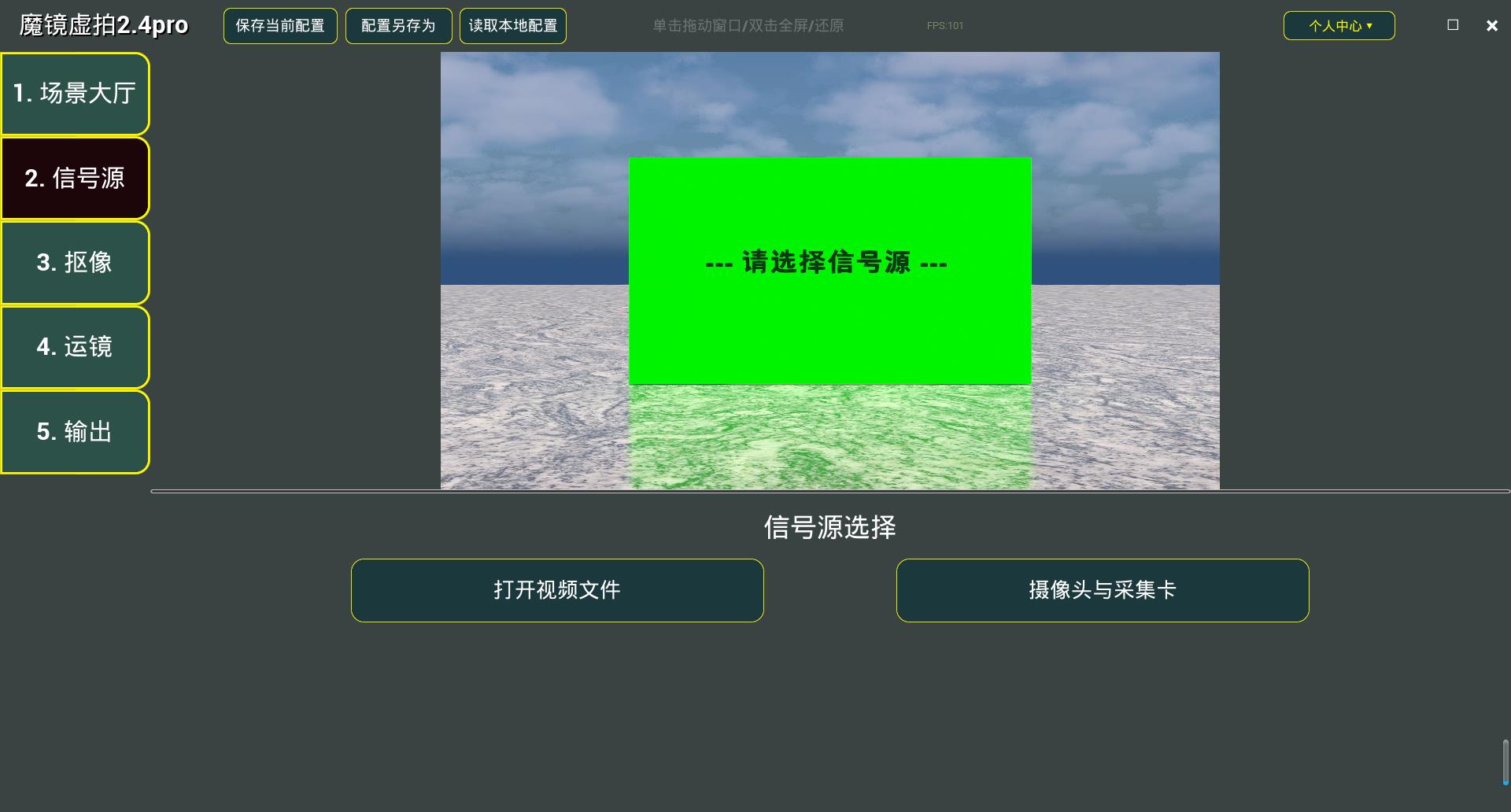
- 【打开视频文件】: 选中电脑里的 MP4/MOV 绿幕素材循环播放。
- 【摄像头与采集卡】: 扫描 USB 摄像头,或选择专业采集卡(如 Blackmagic)的输入通道。
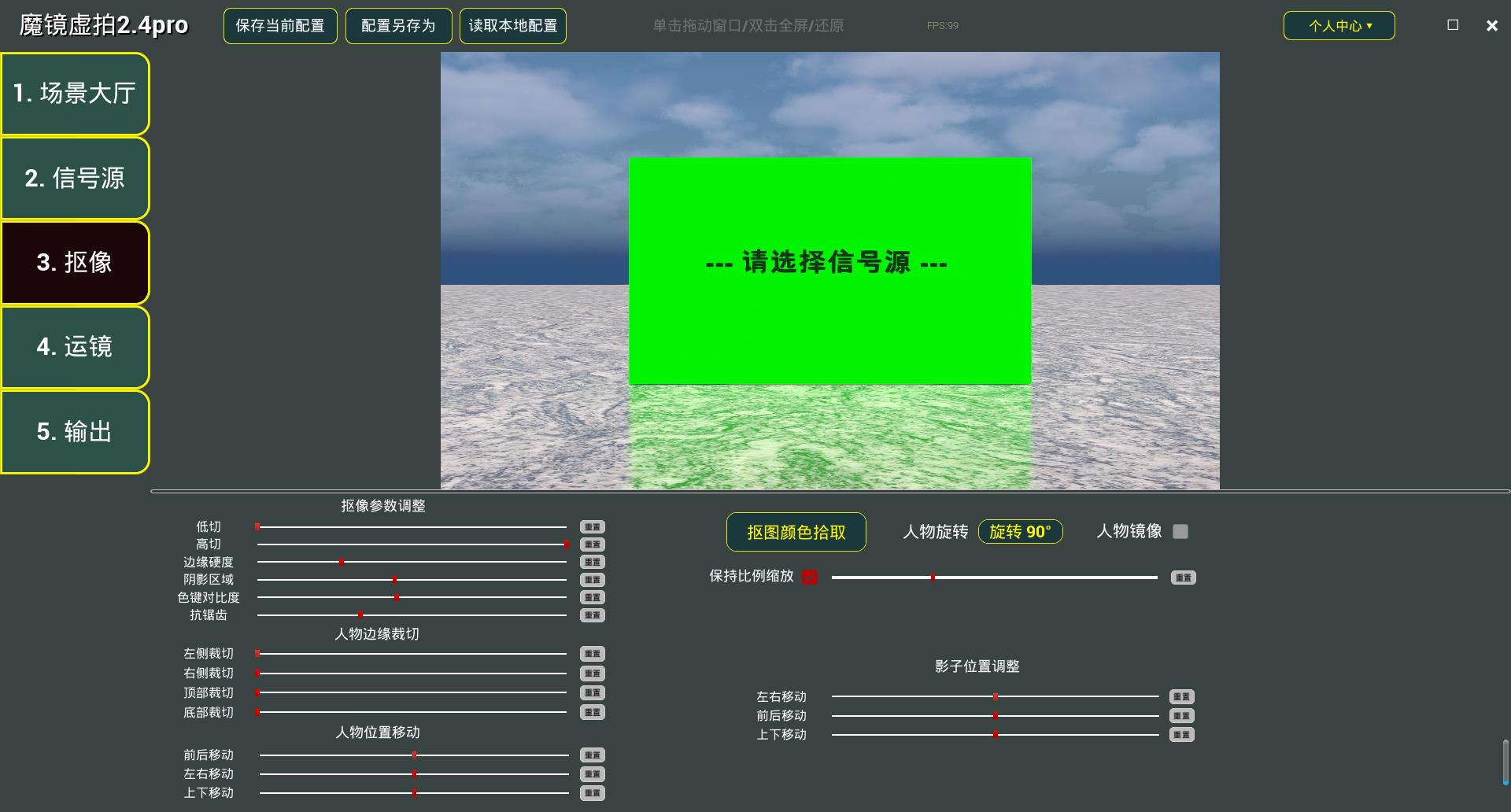
✂️ 第三步:抠像与合成 (Keyer)
💡 神器提醒:一键“重置”按钮
本页所有调节滑条右侧,都带有一个 “重置” 按钮。如果不小心调乱了,点一下即可瞬间恢复默认!
1. 发丝级一键吸色与精细修边
- 一键抠像 (吸取背景色): 鼠标点击画面中的绿色背景,瞬间去绿。
- 本系统采用影视级节点算法,请微调以下核心参数以达最佳效果:
- 低切 BlackClip:消除绿幕上因打光不均产生的暗角和阴影残留。
- 高切 WhiteClip:确保人物实体内部完全不透明,防止幽灵感。
- 边缘硬度 ChromaBound:控制边缘羽化,数值越小越能保留发丝与玻璃材质。
- 色键对比度 ChromaContrast:强化黑白对比度,让被抠出的主体扎实硬挺。
- 抗锯齿 PreBlurKernalSize:对信号预模糊,消除相机噪点与锯齿。
- 阴影区域 LumaLogBound:提取真实半透明投影,保留环境接触阴影。
2. 裁切与人物空间定位
- 垃圾蒙版 (画面裁切): 使用裁切滑条切掉绿幕边缘穿帮的杂物。
- 位置移动: 拖动 X/Y/Z 滑条放置人物。默认“保持比例缩放”;取消后可独立拉伸修复广角畸变。
- 人物镜像: 勾选瞬间左右翻转(绝不影响裁切物理边界)。
🎥 第四步:虚拟运镜 (Camera)
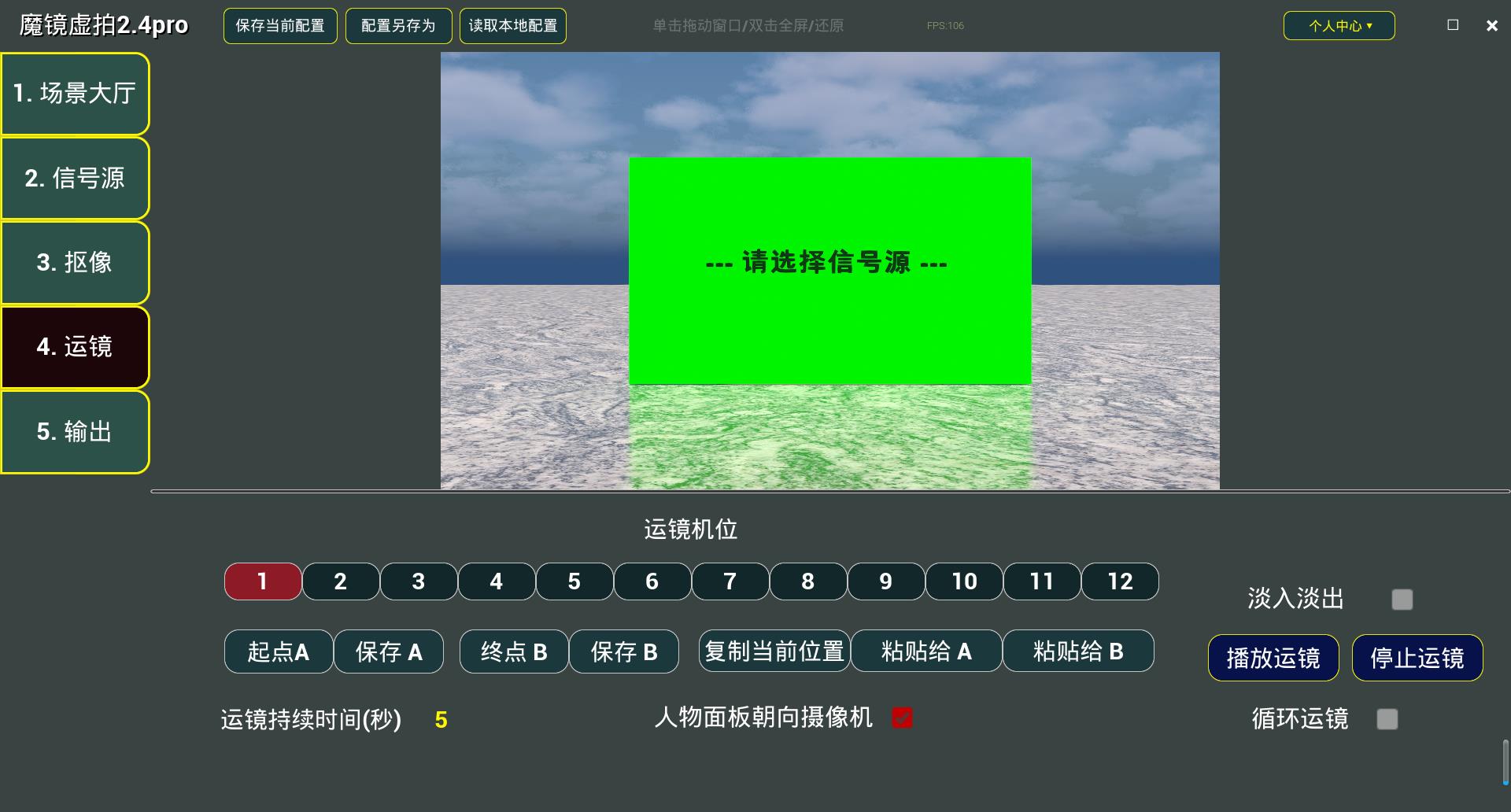
录制运镜动作 (A点 到 B点)
- 点击 动作 1 按钮(高亮)。用鼠标右键 + WASD 飞到起始画面,点击 【保存 A】。
- 飞到结束画面,点击 【保存 B】。填入“持续时间”(如 5.0)。按 播放运镜 预览。
快捷导播与控制
- 循环 / Loop: 勾选后,摄像机将在 A 点和 B 点间不停巡绕。
- 人物面板朝向摄像机: 强烈建议勾选!无论镜头怎么飞,人物始终正对镜头讲话。
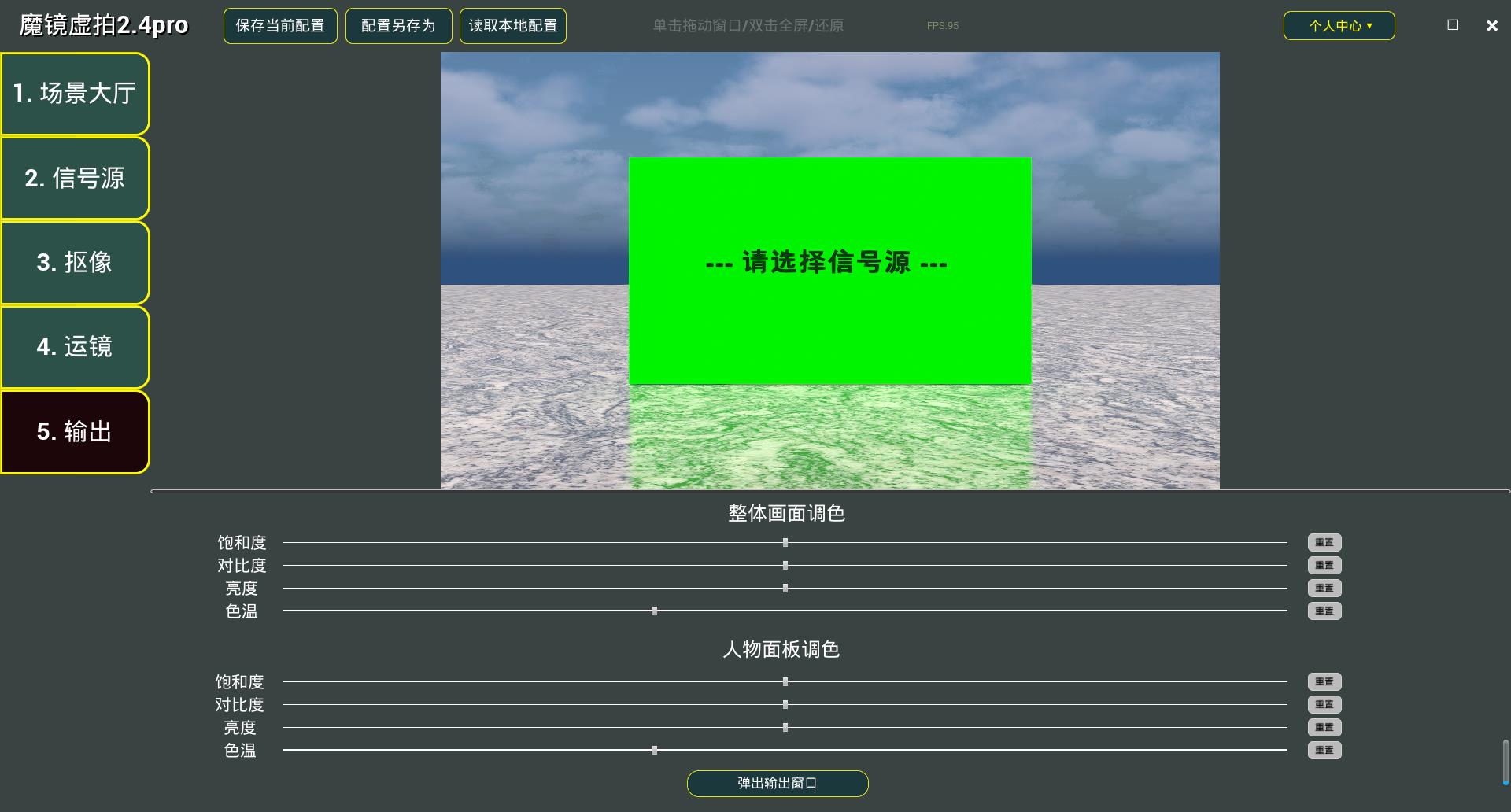
📺 第五步:直播输出 (Output)
- 双轨独立调色: 单独调节“真实人物”的饱和度、色温,绝不影响虚拟背景。
- 净信号输出 (Clean Feed): 点击 【弹出输出窗口】。鼠标点击该纯净窗口,按 F11 即可全屏。在 OBS 或直播伴侣中添加“窗口采集”抓取该窗口,即刻开播!
❓ 常见问题排查 (FAQ)
注册或兑换时提示各种“红色弹窗报错”怎么办?
请对照以下常见原因进行快速排查:
- 两次输入的密码不一致 / 密码格式错误:密码不足 6 位或不一致,请重新输入。
- 该邮箱已被注册,请直接登录:请关闭注册窗口直接登录。
- 账号不存在 或 密码错误:邮箱拼写有误或密码错误。
- 兑换码无效或已被使用:激活码复制不完整(带空格)或已被绑定。
- 会员已过期,请前往购买兑换码:试用耗尽或会员到期,请购买新激活码。
- 您的账号已在其他电脑登录...:本软件禁止多端同时在线,当前设备被保护性踢出。请妥善保管密码!
我需要准备绿幕和专业的灯光场地吗?
是的,绿幕是实现完美虚拟合成的基础前提。只需在身后悬挂绿布,使用两盏补光灯,保持 1.5 米距离防溢色即可。
接入采集卡后,为什么画面是黑的?
99% 是因为硬件信号分辨率不匹配。请查看您采集卡控制台的真实输入分辨率和帧率(如 1080p50)。软件内的源设置必须与其完全一致。
为什么我按 W/S/A/D 键盘,摄像机却不飞?
请确保您是在主画面区域 一直按住鼠标右键不放 的同时,再去按键盘字母键进行飞行操作。
为什么我读取本地存档后,画面切到别的地方去了?
读取配置后,系统会自动将您的摄像机瞬间传送到该配置中当前动作的“A 点机位”,方便立刻开始节目。
弹出的“纯净窗口”画面大小和主界面看到的不太一样?
弹出的“纯净窗口”是绝对标准的 16:9 画幅。进行精密构图时,请永远以弹出的纯净窗口画面为最终参考。
调好画面后,如何推流到抖音、B站或视频号?
点击【弹出输出窗口】,在 OBS、抖音直播伴侣中添加【窗口采集】捕获该窗口进程即可。在推流软件中绝对不需要再添加抠图滤镜。